Mostrando postagens com marcador remark office OMR. Mostrar todas as postagens

quarta-feira, 7 de março de 2018

Suporte como criar Escalas de Avaliação no software Remark Office OMR.

Com mais de 200 clientes no Brasil, o software de correção automática de provas Remark Office OMR possui inúmeros recursos, que podem ajudar sua instituição de ensino a aprimorar a avaliação das provas dos alunos.
Neste post vamos explicar como criar escalas de avaliação,
A Escala de Avaliação é o recurso do Remark Office para classificar a pontuação dos alunos, ou seja, a Nota que cada aluno tirou na prova e nos Objetivos de Aprendizagem (para ver post sobre os Objetivos de Aprendizagem, clique aqui).
como_criar_escalas_avaliação_remark_office_1
Para criar novas Escalas de Avaliação, ou editá-las, na Central de Dados vá em Ferramentas, Análise e Preferência de análise. Na janela que abrir, selecione Escalas de Avaliação e clique em Gerenciar Escalas.
como_criar_escalas_avaliação_remark_office_2
Nessa janela, para criar uma nova Escala, clique em Novo. Atribua um nome para sua nova Escala. A Lógica das Escalas de Avaliação é atribuir as Notas da Avaliação do aluno por porcentagem de acertos.
No exemplo abaixo podemos ver que para o Aluno tirar Nota 10, ele precisa acertar 100% das questões. Para tirar Nota 9,9, ele precisa acertar 99% das questões. E assim subsequentemente até a Nota 0 (zero) onde o Aluno não acerta nenhuma questão, ou 0%. A vantagem de se usar a avaliação por porcentagem de acertos, é que não importa quantas questões a prova tenha, 20, 50 ou 90 questões, o aluno tem sempre que atingir uma porcentagem mínima para garantir uma nota.
como_criar_escalas_avaliação_remark_office_3
É possível criar quantas Escalas de Avaliação forem necessárias. Atente sempre para o nome da escala que facilita a sua seleção.
Clique em Salvar e depois em Fechar. Se a Escalada criada for a padrão da instituição de ensino, selecione a Escala nas opções: Escala de avaliação de teste padrão e Escala de avaliação objetiva padrão.
Clique em OK e sua nova Escala já está apta para ser usada no Remark.
como_criar_escalas_avaliação_remark_office_4
DICAS.
  • Utilize nomes que descrevam bem as escalas criadas.
  • As escalas podem ter no máximo 250 linhas ou notas .
  • Como o Remark Office OMR não é um editor de planilhas, você pode criar sua escala no excel e depois selecionar as duas colunas na planilha do excel. Copie as colunas com um “Ctrl+C” e depois cole no Remark com um “Ctrl+V”.
  • Também é possível criar uma Escala de Avaliação específica por pontuação para provas específicas.
Neste caso você precisará abrir seu modelo na Central de Dados e abrir a Avaliação Avançada. Na janela que abrir em Opções do Teste, clique dentro da janela Editar Escala de Avaliação. Veja na imagem abaixo:
como_criar_escalas_avaliação_remark_office_5
Abrirá a escala que foi definida como padrão. Aqui além de definir a Nota por porcentagem de acerto, também será possível associar as Notas a uma pontuação mínima para atingir cada uma das Notas.
como_criar_escalas_avaliação_remark_office_6
Mas esta escala fica sendo exclusiva para a pontuação do modelo que está aberto. Clique em salvar Como e atribua um novo nome específico para esta escala e prova.
como_criar_escalas_avaliação_remark_office_7
As configurações da Avaliação Avançada podem ser salvas (arquivo aky) para serem abertas no momenta da correção da prova, desde que utilizando a avaliação avançada.
Para maiores informações entre em contato com a GB, distribuidor exclusivo e oficial no Brasil, ou visite o site: http://remarkoffice.com.br/.
logo gb desde 1995.fw
GB Network & Print 
Transformamos Dados em Informação
TEL: (11) 5535-4857
EMAIL: 
comercial@gbnet.com.br
skype: gbnetwork

quarta-feira, 24 de janeiro de 2018

Como utilizar o recurso de pesquisa a uma base de dados para trazer informações externas ao modelo de formulário no Remark

O Remark tem um recurso muito bom e útil, a pesquisa de banco de dados. Através de uma região e de uma base de dados, que pode ser uma planilha do excel, por exemplo, o Rematk pode inserir dados na grade de leitura da central de dados.
Para usar esse recurso será necessário configurá-lo no editor de modelo.
  1. Abra seu modelo no Editor de modelos;
  2. Na região a qual você irá utilizar o recurso, para pesquisar os dados na planilha, clique com o botão direito do mouse sobre a região e depois em propriedades;
  3. Na janela que abrir, na coluna da esquerda selecione Pesquisa Do Banco De Dados e habilite a opção Utilize pesquisa de banco de dados;
  4. Selecione o tipo de base de dados que será usada, no nosso caso uma planilha do excel, como a da imagem abaixo, onde as informações estarão dispostas por colunas;

  1. Clique em procurar e localize o local onde está a base de dados;
  2. Se necessário insira os dados de usuário e senha para desbloquear o acesso aos dados;
Em pesquisa e retorno, na opção pesquisar, selecione o campo de leitura da região selecionada, ou seja, a opção dos dados que o Remark vai ler, no nosso caso o número da matrícula do aluno;
  1. Substitua pela opção que deseja r ou mantenha os dados e selecione uma opção na tabela abaixo conforme o exemplo abaixo. Se a informação for necessária para identificar o respondente altere para sim na coluna Identificação do.
  2. Você pode adicionar quantas colunas/informações necessitar e que estejam na mesma base de dados selecionada.
  1. Clique em ok e salve;
  2. Ao abrir o modelo na Central de dados você verá as colunas das informações adicionadas.
  3. Note que estas informações inseridas, não aparecem na lista de regiões no editor de modelos.
  1. Ao realizar a leitura das imagens, os dados são inseridos automaticamente.
Qualquer dúvida entre em contato conosco!
Para maiores informações sobre o software de correção de provas Remark Office OMR, entre em contato conosco:
logo gb desde 1995.fw
GB Network & Print 
Distribuidor Exlclusivo no Brasil
TEL: (11) 5535-4857
EMAIL: 
comercial@gbnet.com.br
skype: gbnetwork

terça-feira, 2 de janeiro de 2018

Conheça algumas instituições de ensino que utilizam o Remark Office OMR para fazer a leitura de gabaritos e correção de provas

Sua instituição de ensino está cansada de perder o tempo precioso dos professores, corrigindo provas manualmente?
Você não aguenta mais, usar as velhas e ultrapassadas leitoras óticas, para fazer a leitura de gabaritos?
Então, faça como as escolas e universidades abaixo, que recentemente adquiriram o Remark Office OMR, para fazer a leitura de gabaritos e correção automática de provas:
Casos de Sucesso Remark - AGOSTO-2017
Com o Remark, sua escola poderá:
  1. criar quantos gabaritos de provas quiser,
  2. imprimir esses gabaritos em qualquer impressora laser ou jato de tinta, que sua escola possua,
  3. digitalizar as provas, preenchidas pelos alunos, em qualquer scanner ou impressora multifuncional e
  4. submeter as digitalizações para o software Remark Office OMR, que fará a leitura dos gabaritos e correção automática de provas em poucos minutos!
Veja como é simples:fluxo-remark-office-omr-correcao-de-provas
Faça como centenas de escolas, universidades e empresas no Brasil, que já usufruem dos benefícios do melhor e mais rápido software de correção automática de provas do mercado.
Entre em contato conosco e agende uma reunião ou apresentação web:
logo gb desde 1995.fw
GB Network & Print 
Distribuidor Exlclusivo no Brasil
TEL: (11) 5535-4857
EMAIL: 
comercial@gbnet.com.br
skype: gbnetwork 
http://remarkoffice.com.br/

segunda-feira, 25 de dezembro de 2017

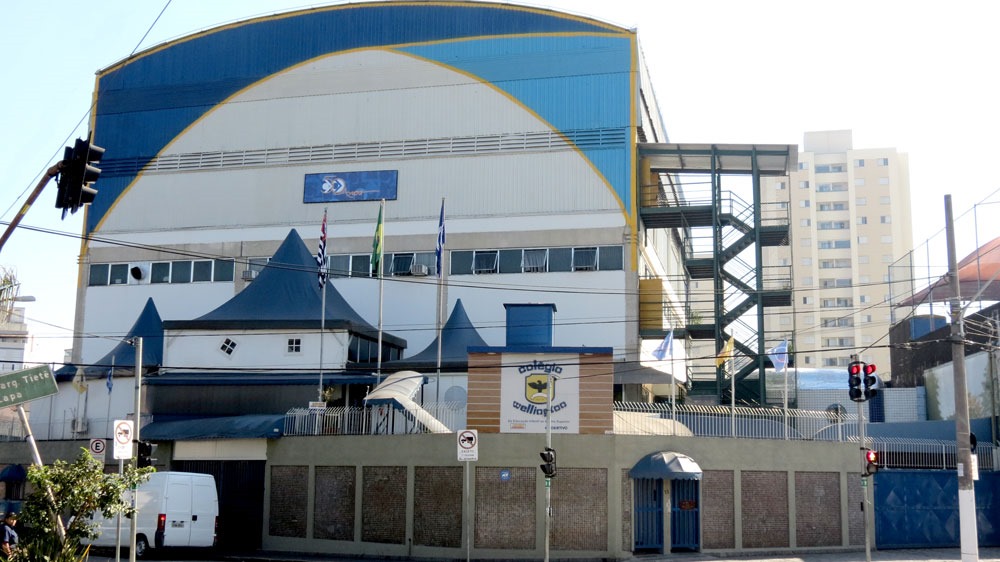
Colégio Wellington faz upgrade na qualidade das correções de provas, com o Remark Office OMR

Remark Office OMR é o software de correção de provas mais utilizado no Brasil, presente em centenas de instituições de ensino.
Veja abaixo, o depoimento da educadora Maria Salete, diretora do Colégio Wellington , aonde descreve os benefícios da implantação do software Remark Office OMR em sua escola: 
“Resolvemos implantar o Sistema Remark, baseados na experiência das escolas próprias da Rede Objetivo, que utilizavam sistema semelhante , porém mais caro e demorado para implantar.
colegio_wellington_remark
A implantação foi bem mais rápida e mais econômica. Iniciamos o processo em janeiro/2017 e em fevereiro já estávamos realizando as provas e computando os resultados das mesmas. O suporte da Remark garantiu este êxito em parceria  com o Sistema Notas On Line que já usamos e que adaptou os processos para atender à nossa demanda.
Este salto de qualidade implementado em 2017, fez com que os resultados da avaliação fossem mais rápidos, com gráficos de aproveitamento individual e por turma, para que os educadores e o colégio  tomassem medidas de saneamento dos gargalos que pudessem existir nos bimestres com relação a aprendizagem .
CEI Wellington Objetivo, hoje pode dizer que garante a aprendizagem de mais de 90% de seus educandos. Nossas avaliações são aplicadas em consonância com as unidades próprias do Objetivocolegio_weliington21, de tal forma que no mesmo momento que são aplicadas provas em dezessete unidades próprias, as mesmas ocorrem em nossa unidade e a correção com os resultados apresentados, no máximo em 48/72h são publicados para alunos e educadores.
A tradição de 52 anos do colégio com a modernidade nos critérios avaliativos e corretivos, garante que nosso aluno hoje possa  prestar provas e sair-se muito bem em qualquer estado do país. Percebemos que nosso aluno e nosso educador, à partir da implementação do sistema de correção, é mais interessado e mais rapidamente se organiza para os próximos resultados, além da  garantia de resultados fieis à aprendizagem.
Recomendamos a Remark!”
Maria Salete.
Educadora
Colégio Wellington
Av. Ministro Petrônio Portela, 11 – Freguesia do Ó – São Paulo – SP 
www.colegiowellington.com.br
Para maiores informações sobre o Remark Office OMR acesse o site http://remarkoffice.com.br/ ou entre em contato conosco:
logoGB OK
GB Network & Print 
Transformamos Dados em Informação
TEL: (11) 5535-4857
EMAIL: 
comercial@gbnet.com.br
skype: gbnetwork